







 行銷大趨勢
行銷大趨勢 2025年 5月 27日
從靈感到圖像,只要10秒鐘!讓AI工具幫你搞定!
AI時代來襲,繪圖方式早就進化啦!現在,透過AI繪圖工具,你可以快速產出圖像,不論你是行銷人員、設計師還是創業家,只要用對工具,就能省時、省力又省錢!
今天就讓洛商帶你了解,在眾多AI繪圖工具中,這款小編私心偏愛的繪圖工具「Dreamina AI」要如何使用~讓小編手把手帶你體驗~
.png)
「Dreamina AI」它是一款由抖音旗下剪映所推出的 AI 圖片生成平台,只要輸入簡單中文描述就能立即轉成影像,甚至還能搭配多層畫布進行修改、重新創作和影片生成,重點是只要登入後,就可以免費使用,而且使用次數無上限,一次指令,還能生成四張圖!超級方便~
小編這邊會先教大家較常會使用到的四個功能,大家可以同步跟著操作看看!
1. 去背功能✅
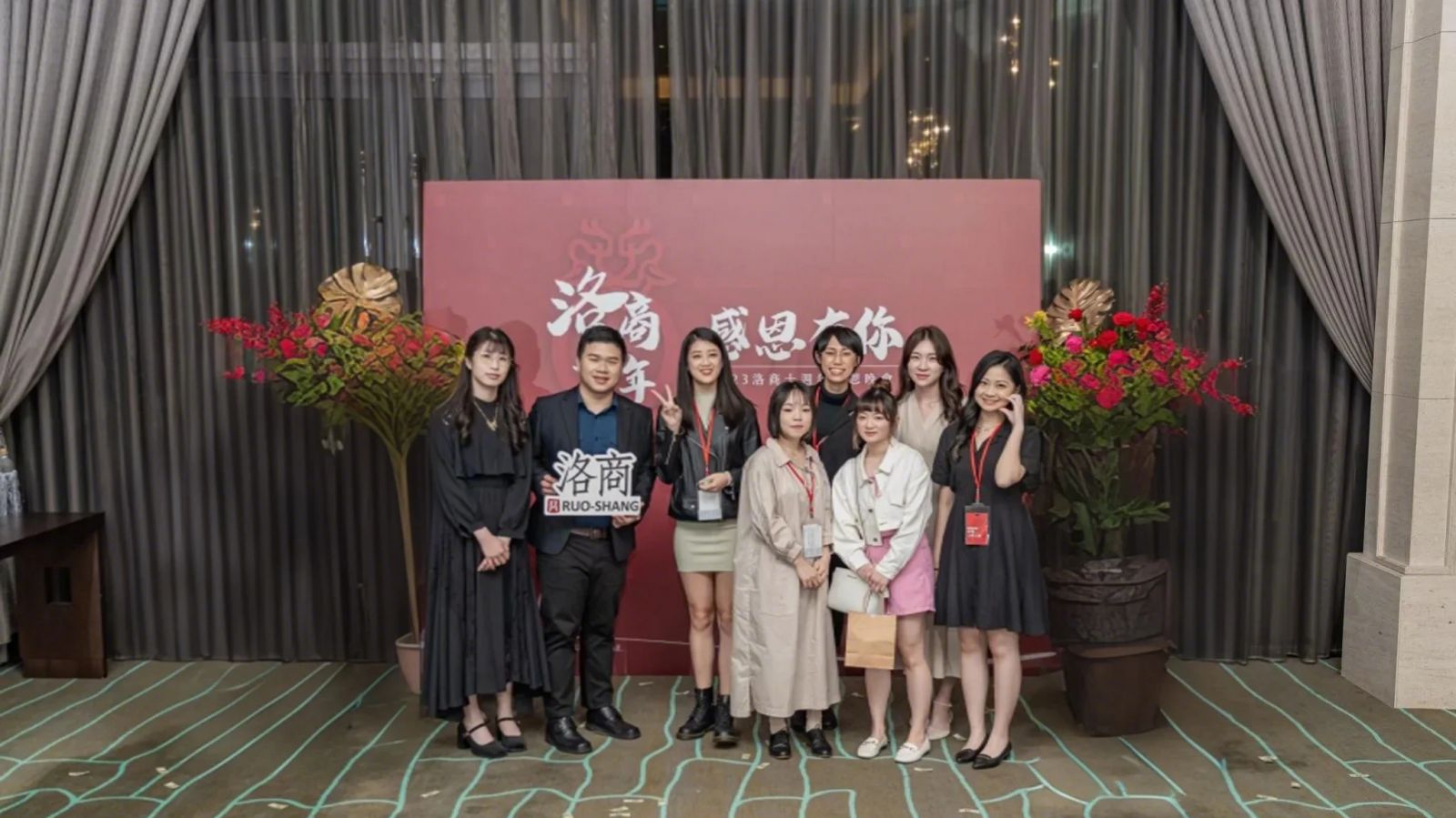
公司合照放社群,但同事已經離職了好尷尬怎麼辦?!
你可以用Dreamina AI的「畫布編輯器」讓他們消失XD
.jpg)
將你想要移除的物件用畫筆把它塗滿,執行後就完成囉!
(以下只是範例,同事們還是好好的放心!!XD)
原圖:
.jpg)
生成中…
成果:
2. 用文字生成圖片✅
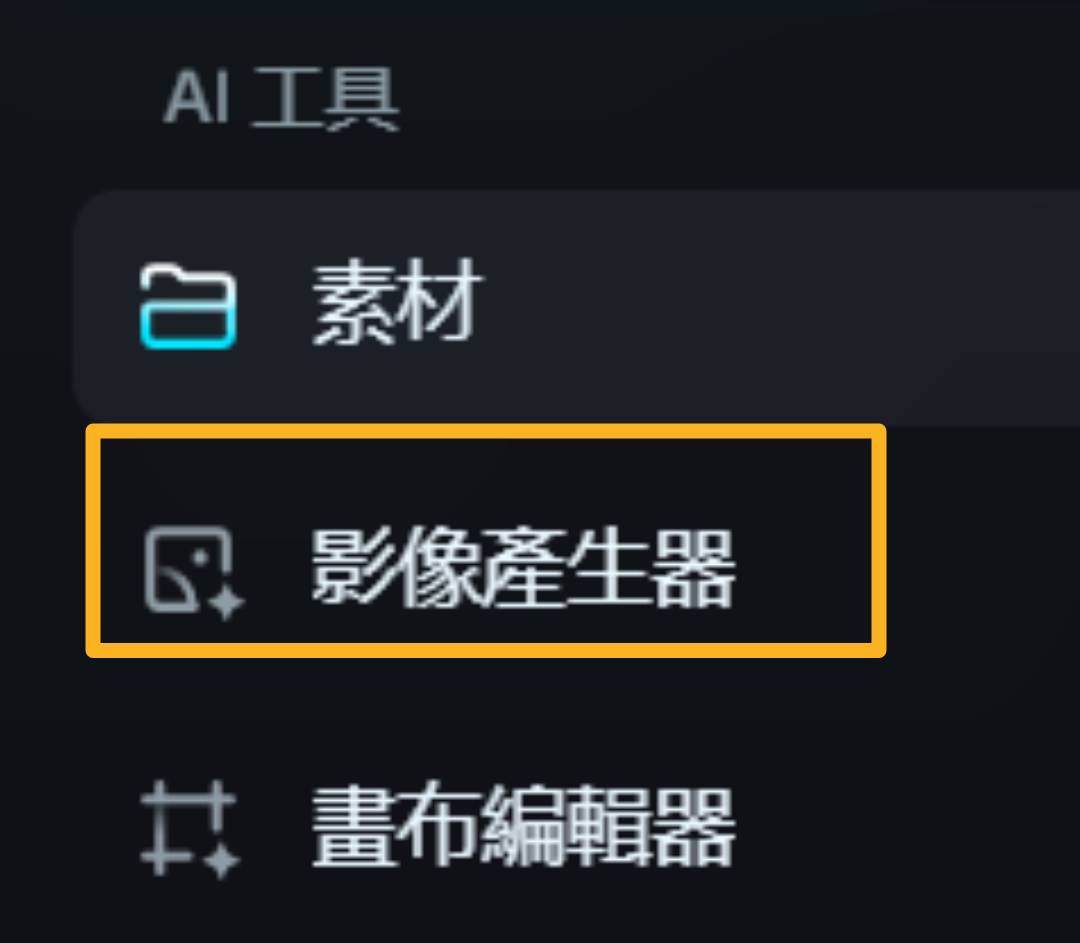
這邊就會改成使用Dreamina AI的「影像產生器」囉!
點開它左手邊有操作面板,總共分成產生影像、影像類型、尺寸三個部分!
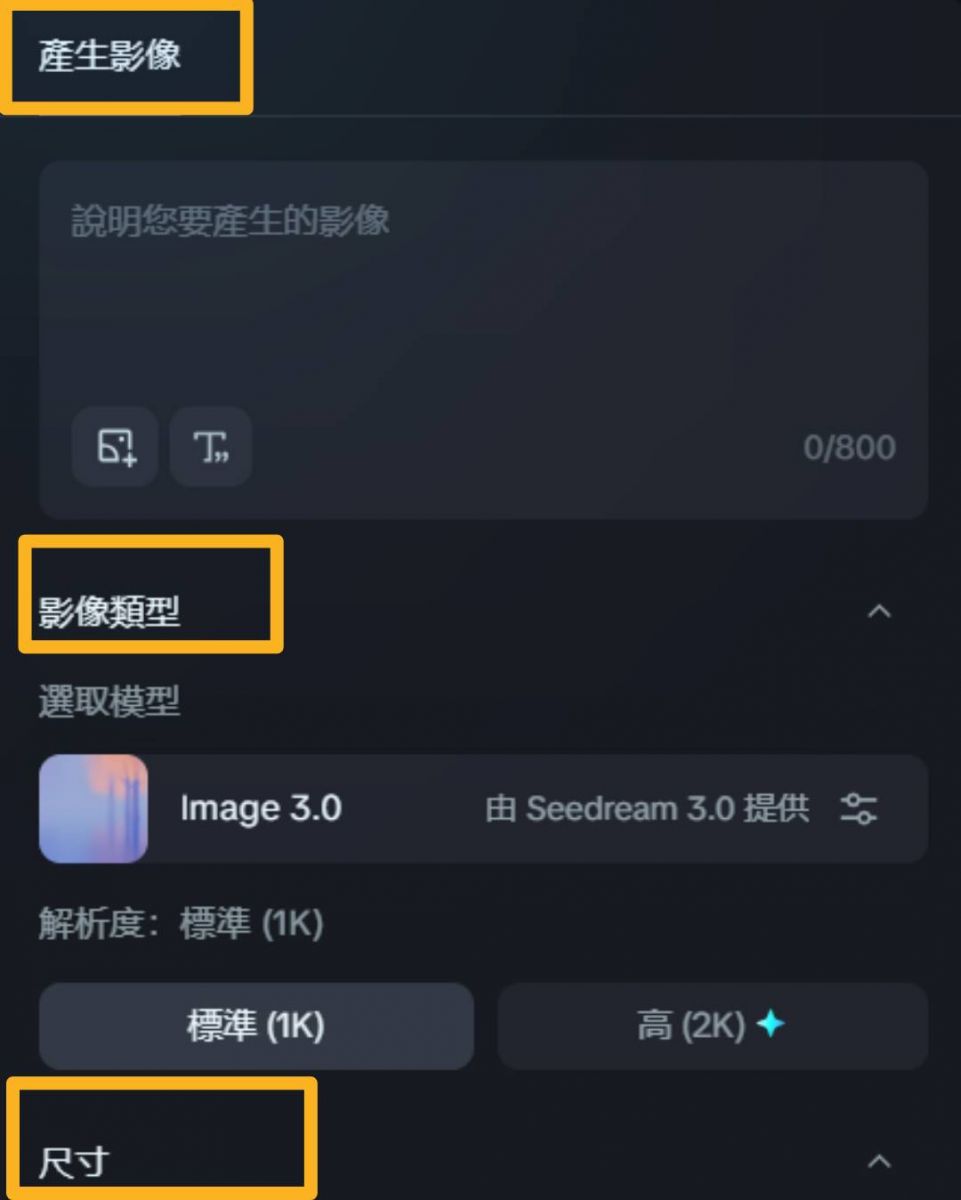
它的指令不用輸入英文,中文也能通~
指令我們可以依照,人物+行為+時間+地點來撰寫
人物:可以細分成年紀、膚色、體型、性別等
行為:可以細分成哪個部位做什麼事情(如手裡拿咖啡等)
時間:白天、夜晚、上午、下午等
地點:國家、場景等
範例如下!!
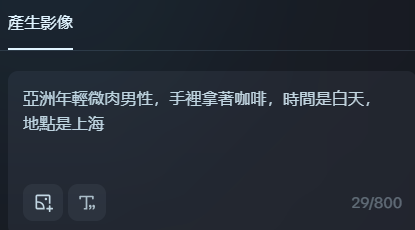
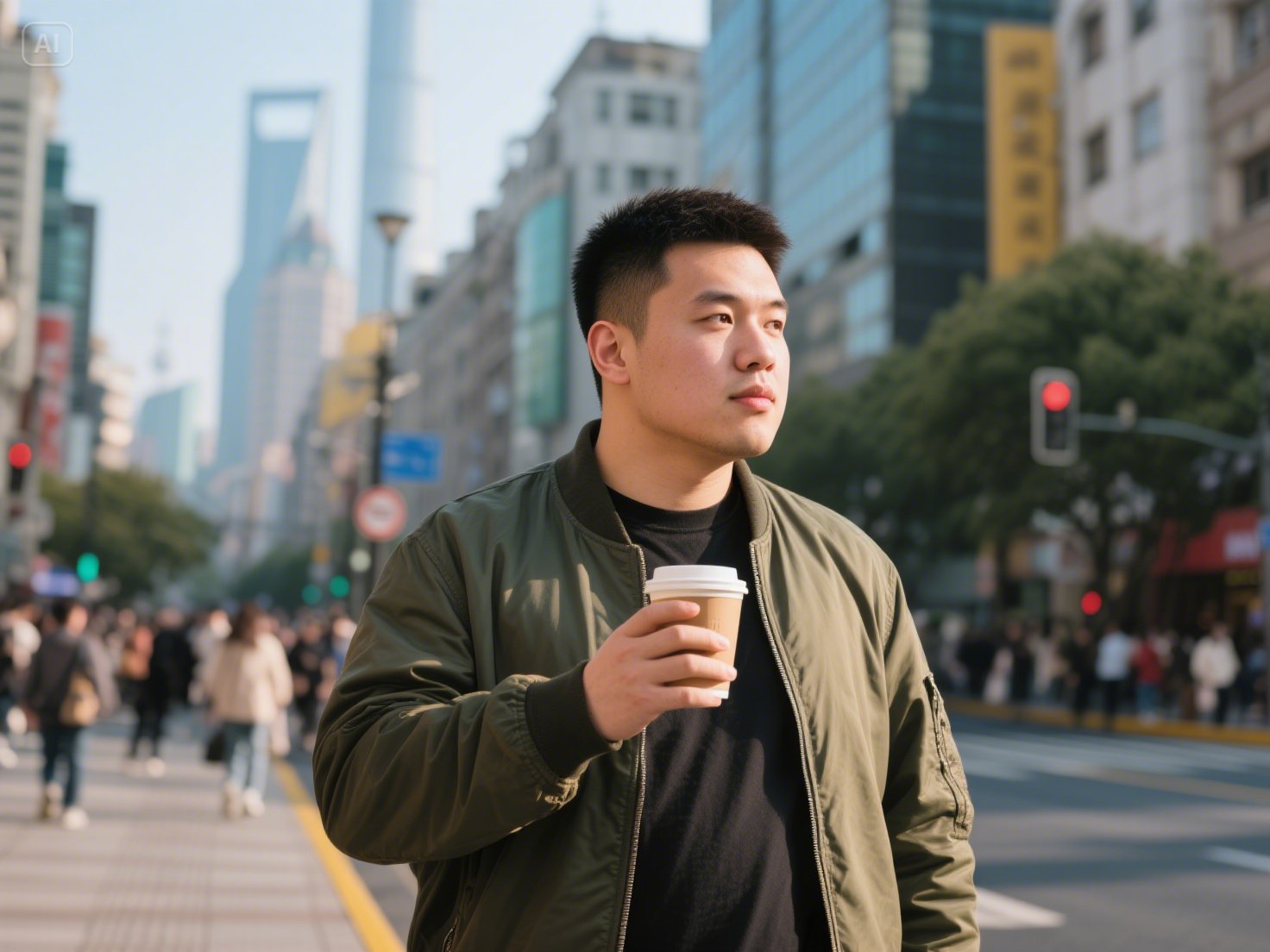
再來,如果你覺得它生成的人物你不喜歡,也可以再使用「換臉技術」功能做細節調整!不一定要透過修改指令來調整喔~
3. 換臉技術✅
當你想要讓人物鎖定成哪一個對象時~就可以用這個功能
像小編想要偷偷把這位男士換成我老闆的臉!XD
這時可以運用「參考影像功能」
挑選出你圖庫裡,想要結合到這張圖片的元素或材料
步驟一:指令不動,點選參考影像功能(左下方)
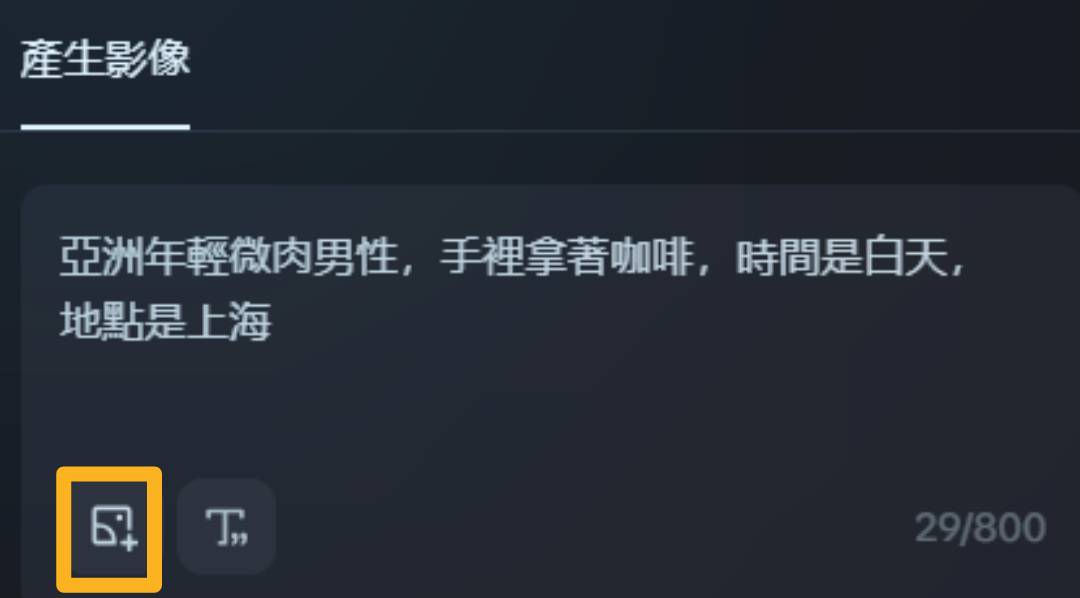
步驟二:因為是要換臉XD
所以~下面讓它偵測的部分就按人臉,再按儲存就OK囉~
他同時也有提供其他參考內容(像:物件、角色、邊緣等),每個所偵測的功能跟區域都不同!
但這邊要特別注意的是它的人臉偵測,如果你想要同時偵測很多人是無法的,它一次只能選擇一個人臉喔~
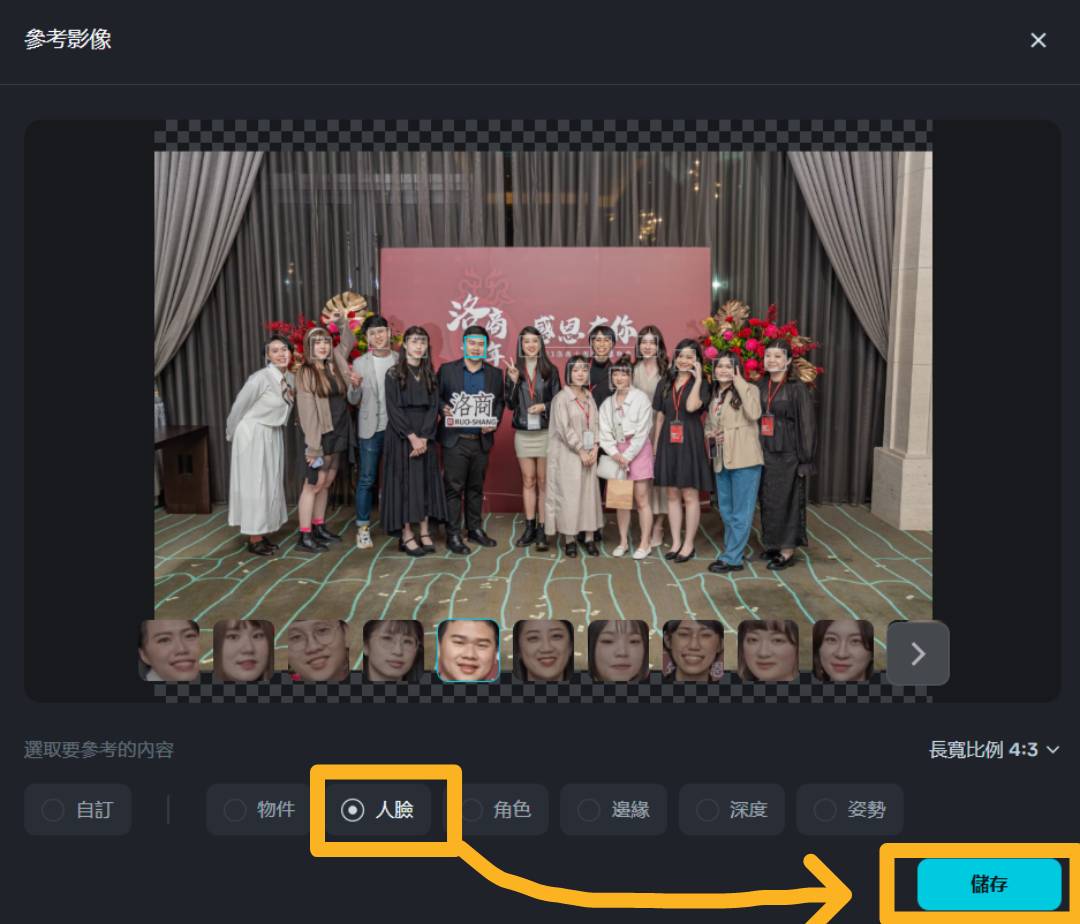
儲存後,指示就會變成下面這樣!
.png)
生成中…
成果:
.jpeg)
.jpeg)
老闆變好帥!(X
4. 細節調整✅
再來,當我想把後面的建築物改成東方明珠塔!那你可以運用「局部重繪功能」來進行修改,點擊「局部重繪」
.jpg)
用筆刷塗上你想要更改的區域~
寫下提示詞,按下產生就OK啦!
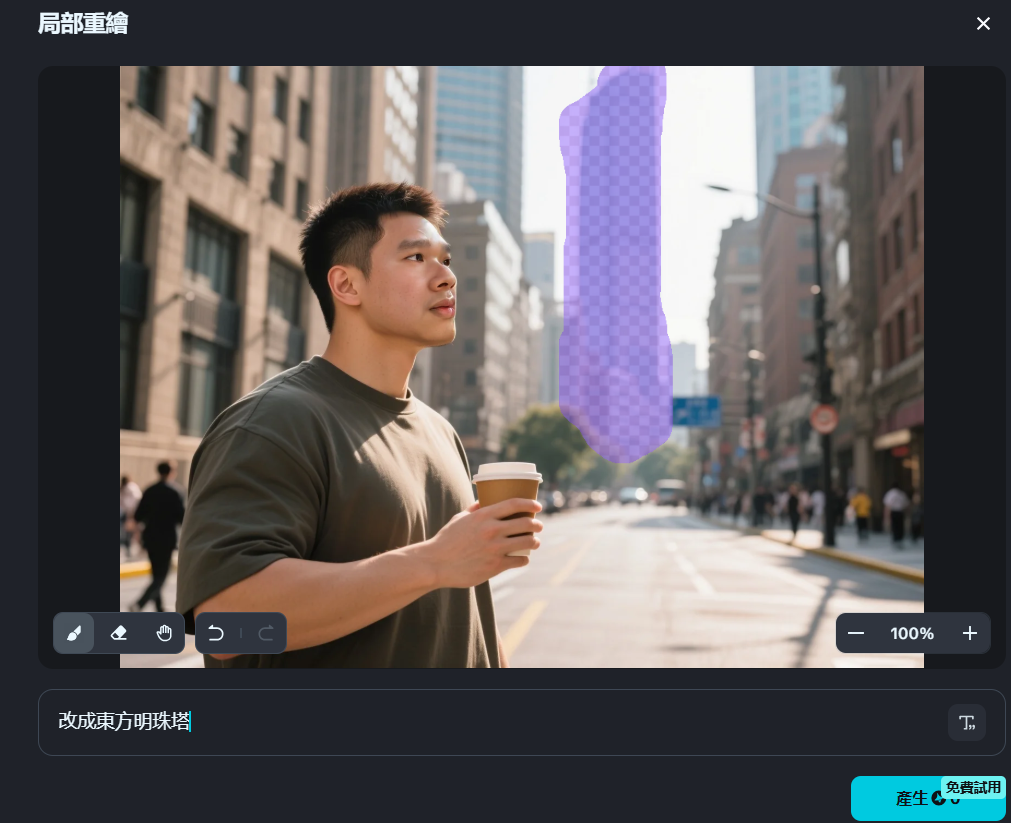
生成中…
成果:
.jpeg)
再來!你還可以把主角變年輕,你嫌棄這不是小鮮肉,那…我只好~
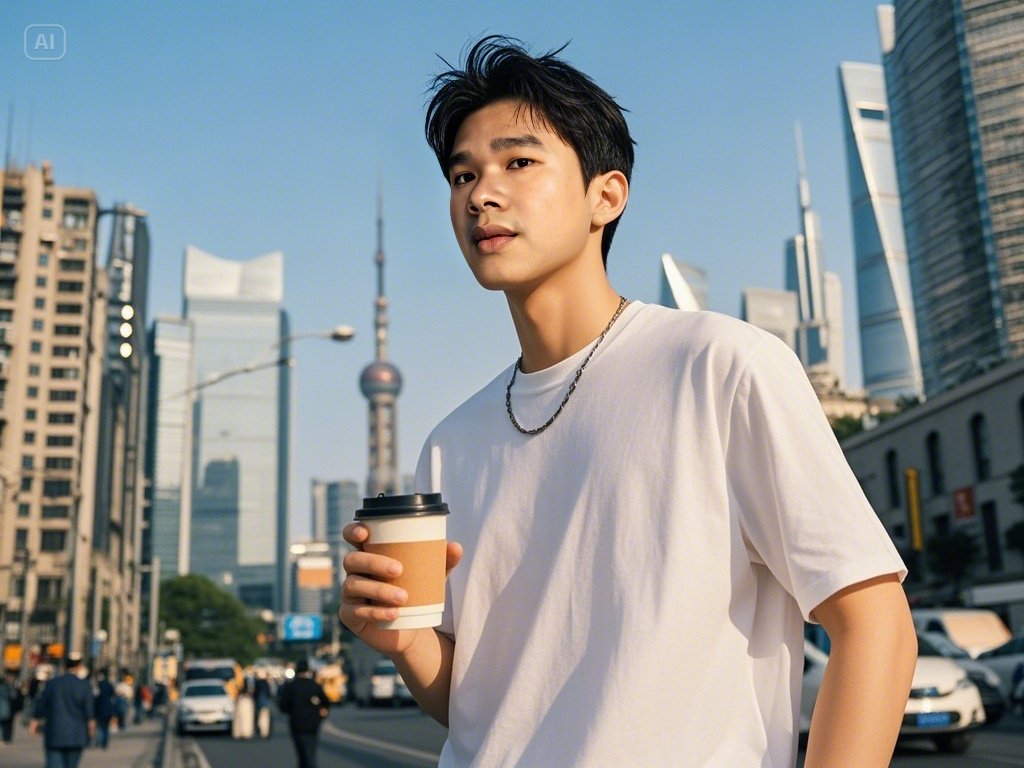
年輕10歲了吧XD
(原來老闆10年前長這樣:D)

想把動作換一下~一樣把指令改成躺在美國的草地上看報紙,真Chill~
試了幾次下來,覺得人物模擬的滿像的XD但唯一缺點是如果多人一起偵測會容易出現有殘影或是其他人的臉會長的與你提供的素材不同,所以建議以一次一個人偵測為主就好~
總結,「Dreamina AI」這個AI繪圖工具,對新手比較友善,在使用的某些時候,關於一些細節它可能會偵測的不是那麼仔細,需要我們再次進行調整,但整體而言,對於平時想要做一些圖片當成素材的行銷人、設計師或一般人來說,算是CP值很高的工具,大家有空不妨可以試試看喔!
最後,如果您的品牌想操作AI繪圖,卻不知道如何用最精準的指令做出想要的成品,歡迎預約洛商的行銷諮詢服務,讓我們的團隊協助您在AI的市場中引領創新潮流!